Файлы
Для работы с файловыми данными в программе MineVision используется форма "Файлы", открыть которую можно на вкладке "Документация".

Форма "Файлы", состоит из 5 областей:
- Разделы;
- Файлы и папки;
- Права и привилегии;
- Детали;
- Просмотр.
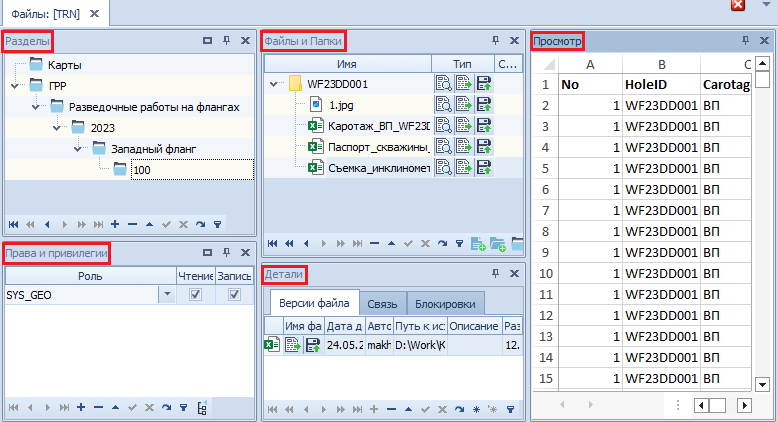
Область "Разделы"
В данной области находится настраиваемое дерево иерархии разделов, каждый из которых может содержать в себе дочерние разделы или файлы и папки, если этот раздел является конечным.
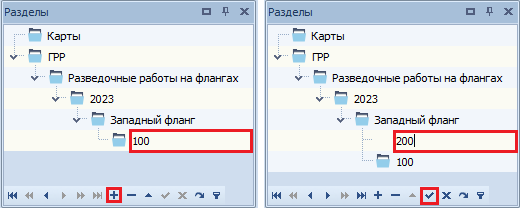
Для добавления нового раздела выберите раздел, на уровне которого хотите создать новый, и нажмите кнопку [+] или клавишу "Insert". Далее введите имя нового раздела и нажмите [v].
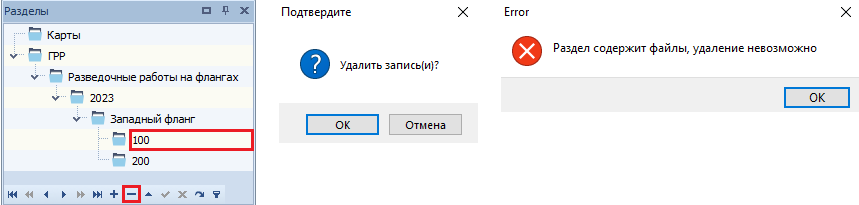
Для удаления раздела выберите раздел и используйте кнопку [-] или клавишу "Delete", затем подтвердите удаление. Если раздел содержит файлы или папки, то в удалении будет отказано.
Для перемещения раздела зажмите правую кнопку мыши на нужном разделе и перетащите его в любое место дерева.
Область "Файлы и папки"
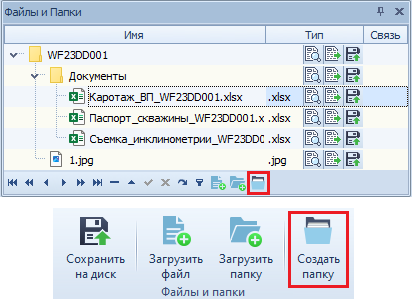
В данной области находятся все файлы и папки выбранного раздела. При этом папки могут содержать в себе другие папки, тем самым создавая дерево иерархии. Для создания новой папки воспользуйтесь кнопкой в нижнем меню области или на контекстной вкладке "Файлы". Перемещение папок и файлов осуществляется аналогично области "Разделы", при этом возможно перемещение группы выделенных файлов или папок.
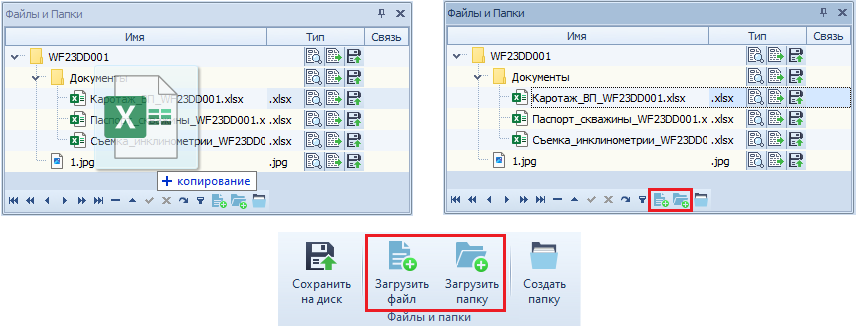
Для загрузки файлов или папок можно перетащить выделенные объекты из проводника Windows в данную область, либо воспользоваться кнопками загрузки файла или папки в нижнем меню области или на контекстной вкладке "Файлы" и указать путь к файлу или папке в проводнике.
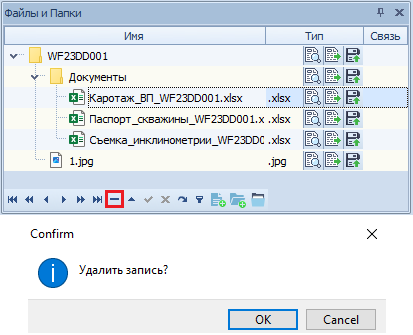
Для удаления папок или файлов выделите их (для выделения нескольких объектов используйте клавиши "Ctrl" и "Shift") и нажмите кнопку [-] или клавишу "Delete", затем подтвердите удаление.
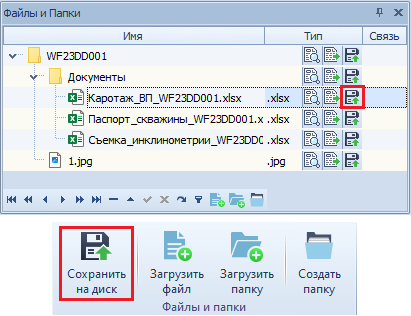
Папки или файлы могут быть сохранены на диск ПК. Для этого воспользуйтесь кнопкой загрузки напротив записи папки или файла, либо аналогичной кнопкой загрузки на контекстной вкладке "Файлы". Далее укажите путь и имя в проводнике.
Просмотр файлов
Каждый файл в области "Файлы и папки" можно просмотреть с помощью функции "Предпросмотр", которая открывает данный файл в области "Просмотр". При размере файла больше 50 Мб предварительный просмотр будет невозможен, только сохранение на диск.
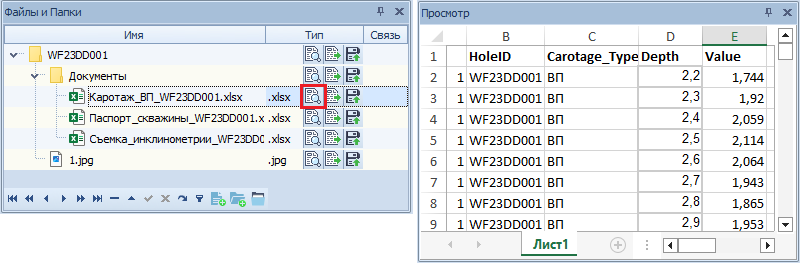
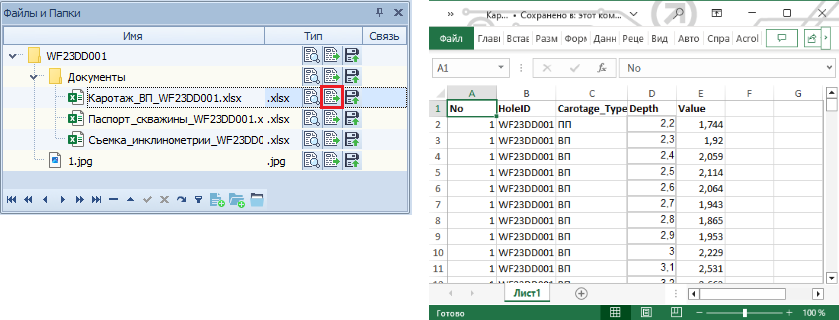
Помимо функции предпросмотра, каждый файл может быть открыт для просмотра или редактирования в сторонней программе. Для этого в области "Файлы и папки" воспользуйтесь кнопкой открытия файла.
Область "Детали"
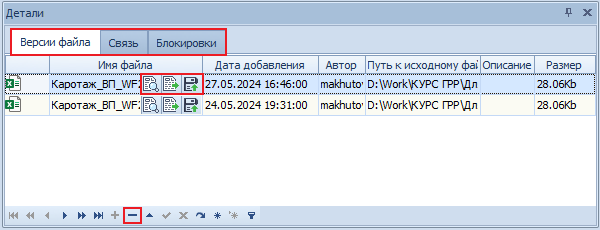
Данная область состоит из трех вкладок: "Версии файла", "Связь" и "Блокировки".
На вкладке "Версии файла" находится список всех версий файла, которые были загружены, с указанием даты загрузки, исполнителя загрузки, пути к источнику, описания и размера для каждой версии. Каждая версия в списке, аналогично файлам в области "Файлы и папки", может быть открыта в области просмотра или в сторонней программе, а также скачана на диск. Для удаления версии выберите ее в списке и нажмите кнопку [-] или клавишу "Delete".
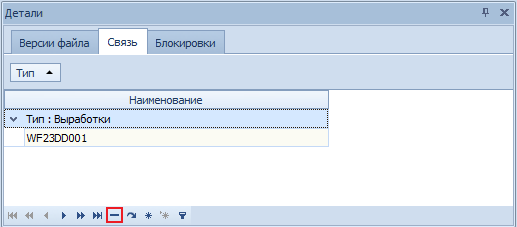
На вкладке "Связь" отображается информация о привязке файла к объекту базы данных. Для удаления связи используйте кнопку [-] или клавишу "Delete".
На вкладке "Блокировки" отображается информация о блокировках файла с указанием для каждой блокировки даты и времени, исполнителя и причины блокировки. Файлы со статусом "Заблокировано" не могут быть обновлены или удалены другими пользователями.
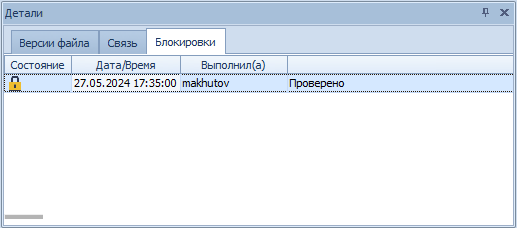
Для блокировки выбранного в области "Файлы и папки" файла используйте соответствующие кнопки на контекстной вкладке "Файлы".

Привязка файлов к выработкам
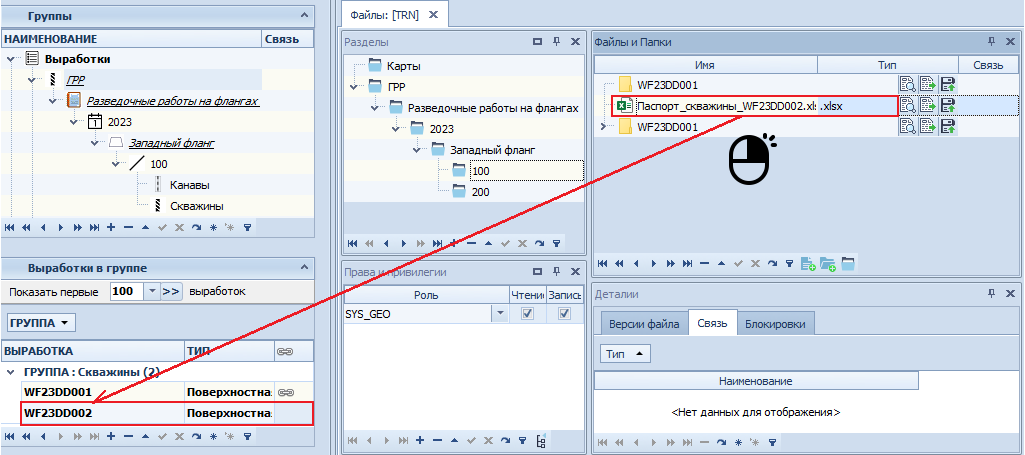
Для настройки связи между файлом или папкой и выработкой в базе данных необходимо в области "Файлы и папки" выбрать файл или папку и правой кнопкой мыши перетащить до нужной выработки в области "Выработки в группе".
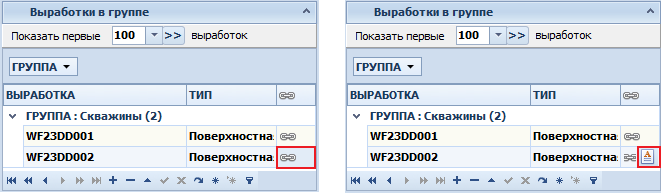
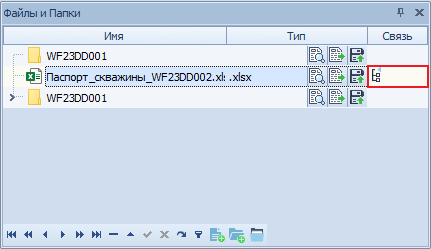
После настройки связи у выработки в области "Выработки в группе" появится соответствующий знак цепи. Нажатие по данному знаку открывает кнопку, нажатие на которую в свою очередь открывает окно "Связанные файлы".
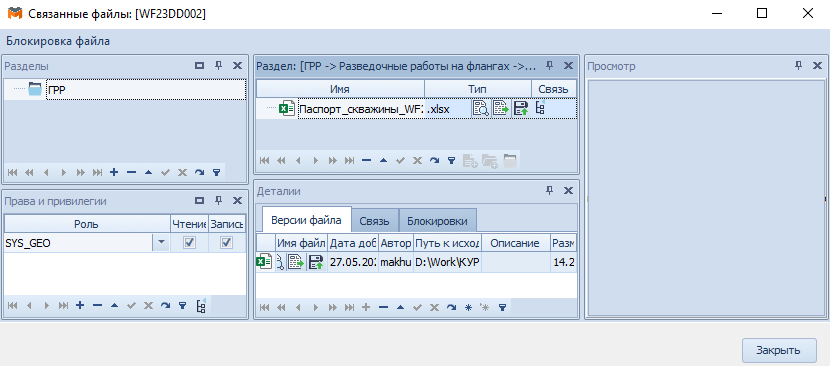
Окно "Связанные файлы" аналогично форме "Файлы", но отображает только те файлы и папки, которые привязаны к данной выработке.
Помимо этого, информация о привязке файла или папки к выработке отображается в поле "Связь" в области "Файлы и папки".
Разделение доступа к файлам
При создании нового раздела в области "Права и привилегии" автоматически появится строка с ролью, в которой состоит текущий пользователь, с правами "Чтение/Запись".
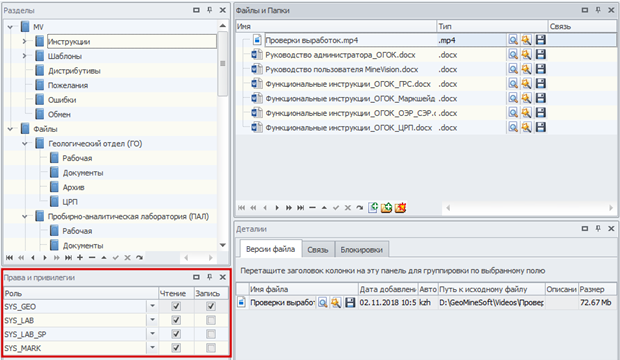
Права на роли может добавлять, удалять, изменять пользователь в роли с правом записи. Пользователь, состоящий в роли "db_owner", имеет права "Чтения/Записи" на все разделы без исключения и на изменение прав доступа к ним, соответственно. Права на чтение для роли, у которой установлены права на запись, добавляются автоматически после сохранения.
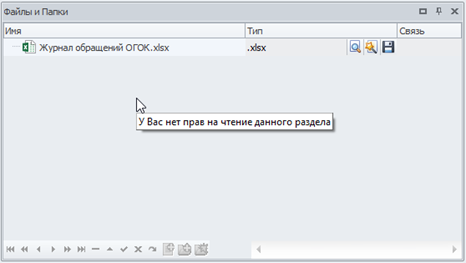
Если пользователь не имеет прав на чтение, то при наведении мышки на панель "Файлы и папки" появится всплывающая подсказка и панель становится неактивна.
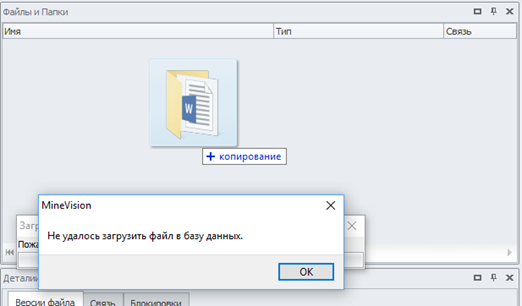
При попытке записи в раздел без соответствующего разрешения появится сообщение об ошибке:
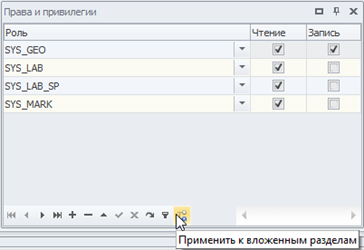
Чтобы размножить права на нижне-подчиненные разделы некоторой роли, надо нажать в навигаторе на кнопку "Применить к вложенным разделам". Если у нижестоящего раздела данной роли не было, то она появится с текущими правами R/W (чтение/запись). Если эта роль уже была у нижестоящего раздела, то R/W становится как у родителя. Размножить права можно только на 1 уровень ниже. Если у раздела не указана ни одна роль, то такой раздел становится общедоступным.